Додаткові броні
Окрім бронювань на основні місця по заняттю, є можливість роботи з так званим листом очікування. В системі дана функція реалізована через додаткові бронювання.
Можливість створювати Додаткові бронювання актуальна у випадках, коли список бажаючих відвідати заняття більший за встановлену кількість можливих місць і вам потрібно сформувати лист очікування.
В такому випадку, якщо відвідувач з основного списку бронювань відмовляється/не може відвідати заняття, то у співробітників є можливість перенести відвідувача зі списку додаткових бронювань до основного списку.
Для того щоб скористатися даною функцією, її необхідно включити в меню Налаштування - Тонкі налаштування системи - кнопка Змінити налаштування - Налаштування організації - вкладка Налаштування бронювання.
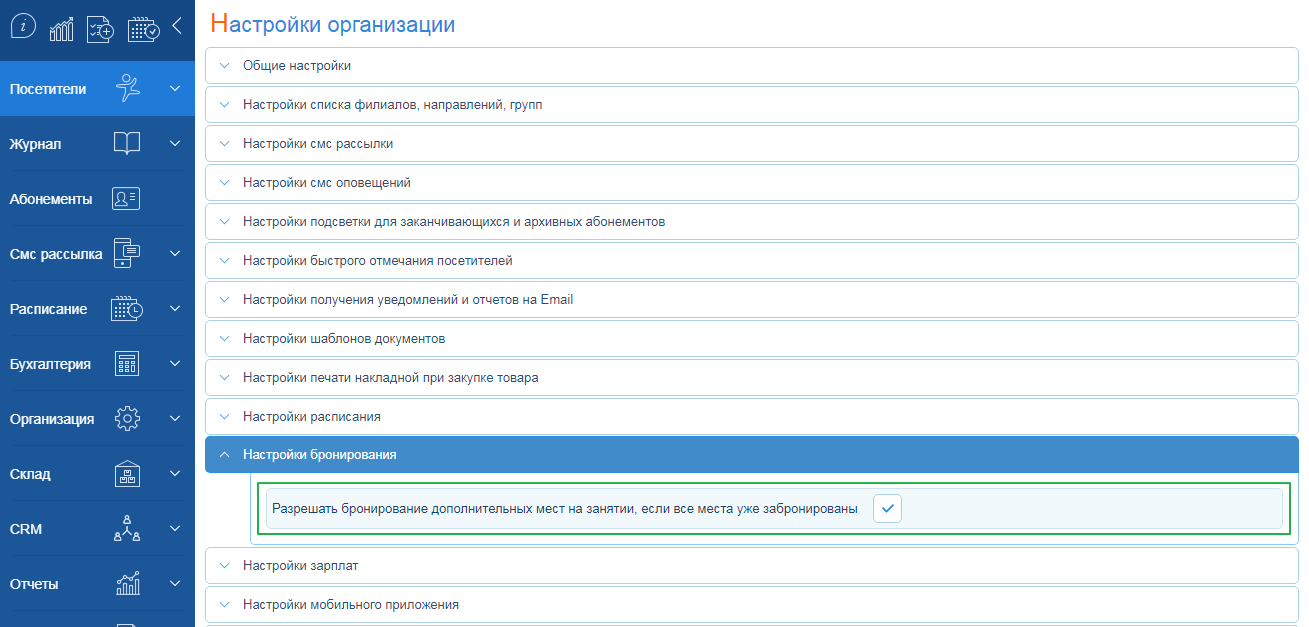
Якщо на занятті не залишилося вільних місць, система повідомляє що всі місця заброньовані. А при підключеній функції Додаткові бронювання можна забронювати необхідну кількість додаткових місць другої черги, які будуть відображатися наступним чином + x.

Щоб вимкнути дану функцію, необхідно зняти галочку в налаштуваннях бронювання (меню Налаштування - Тонкі налаштування системи - кнопка Змінити налаштування - Налаштування організації - вкладка Налаштування бронювання).
Важливо! Якщо до зняття галочки був сформований список додаткових бронювань, то після зняття галочки співробітники зможуть перенести відвідувача зі списку додаткових бронювань до основного списку, але можливості записувати клієнтів у додаткові бронювання - вже не буде.
Додавання та редагування коментарів до бронювань
Можливість додавати коментарі до бронювань допоможе вам вказувати важливу інформацію при записі клієнта на заняття.
Наприклад, ваш відвідувач звернувся з проханням забронювати для нього місце, але він також попередив, що на даний момент хворіє і можливо пропустить заняття. Якщо до початку заняття він так і не одужає і пропустить його - перебронювати на наступне, на яке він вже точно прийде. Щоб не втратити цю інформацію, ви можете використовувати коментар до бронювання.

Де і як додавати коментар ми розглянемо далі.
Додавання та редагування коментаря по бронюваннях можливе:
- в вікні Список бронювань;
- на сторінці Журнал.