Подключение модуля E-mail рассылки
Модуль e-mail рассылки в данный момент является платным модулем.
Для работы с модулем используется сервис Mailjet, в котором, в первую очередь, необходимо пройти регистрацию и выбрать тариф. Зарегистрироваться можно, перейдя в раздел Биллинг, нажав на карандаш напротив модуля E-mail.

В открывшемся окне перейти по ссылке Пройти регистрацию в сервисе Email рассылок.

При переходе в Mailjet откроется приветственная страница, где следует нажать кнопку регистрации, как показано на скриншоте ниже.

Так как сайт сервиса не переведен на русский язык, далее мы опишем весь процесс регистрации и настройки email рассылки.
По нажатию на кнопку регистрации (Sign Up For Free), будет открыта страница для ввода вашего электронного адреса и пароля для дальнейшего входа в личный кабинет на сайте.
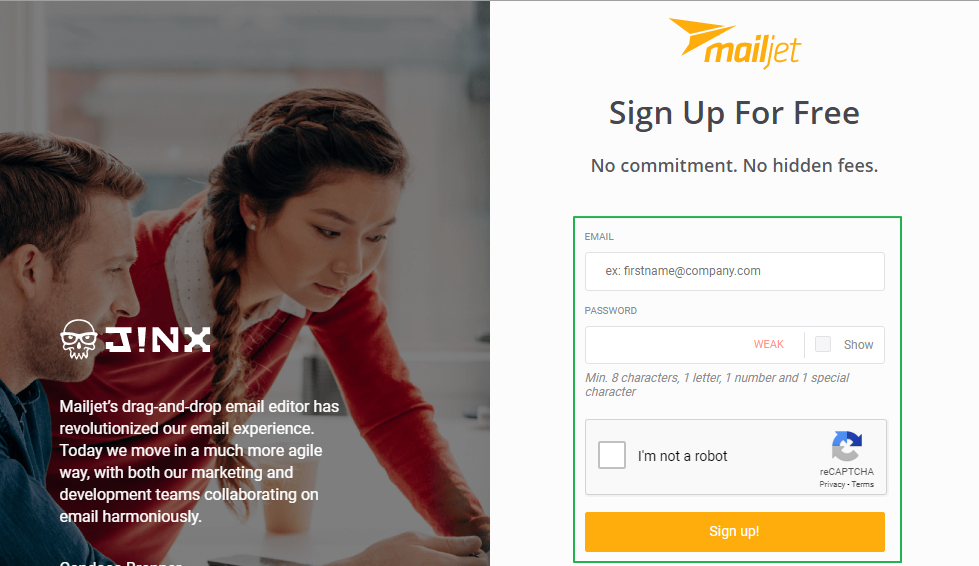
После заполнения, нажмите кнопку Sign up! и перейдите на страницу заполнения данных профиля.

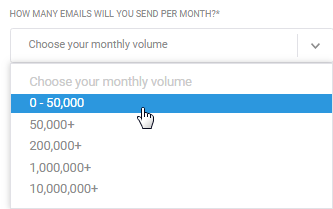
Здесь наиболее значимым полем является HOW MANY EMAILS WILL YOU SEND PER MONTH?, так как здесь вы указываете, какой тарифный план желаете выбрать.
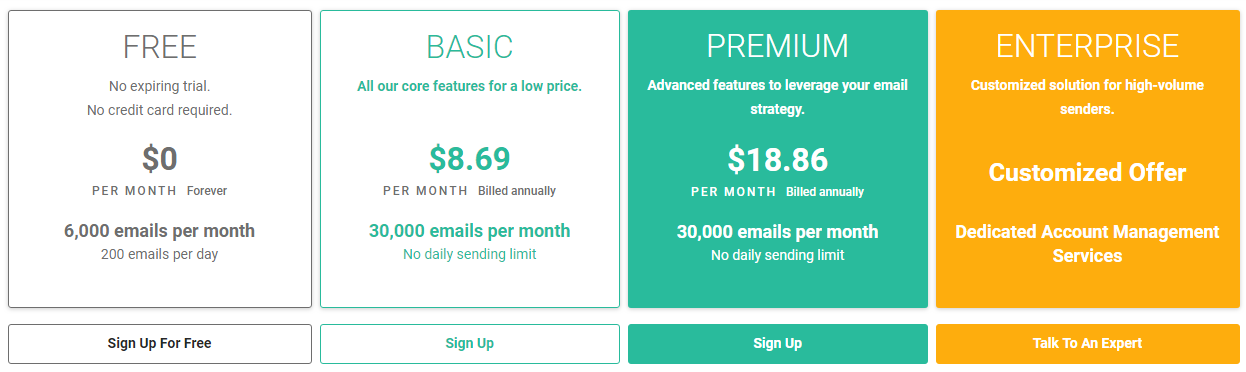
Если у вас нет острой необходимости совершать e-mail рассылку более чем 200 клиентам в день, мы рекомендуем бесплатный тариф на 6000 бесплатных сообщений ежемесячно, с ограничением на отправку не более двухсот сообщений в день. На странице за это отвечает поле Choose your monthly volume - 0 - 50,000.
Если данный тарифный план вам не подходит, вы имеете возможность выбрать другой, ознакомившись с тарифными планами на сайте https://www.mailjet.com/pricing/.
Важно! Работая на бесплатном тарифе вам будет доступно к рассылке не более 400 сообщений за раз с ограничением отправки по 200 сообщений в одни сутки. Таким образом, отправляя сразу 600 сообщений - 200 уйдут прямо в день отправки, еще 200 - на следующий день, а остальные 200 - не будут отправлены вовсе. Mailjet также оставляет за собой право изменения условий бесплатного тарифа!
Переключатель No в поле DO YOU PLAN TO SEND TRANSACTIONAL SMS? оставьте в том положении, в котором он есть. Остальные данные заполните согласно вашим данным и нажмите Complete Signup.
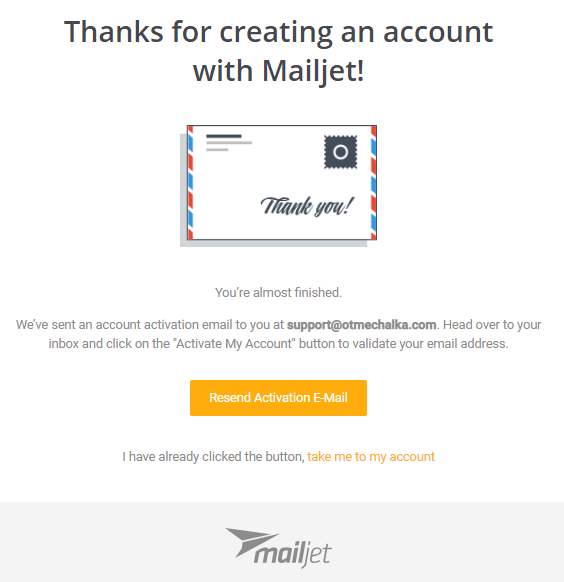
После нажатия данной кнопки, откроется страница с подтверждением регистрации по почте и кнопкой повтора отправки сообщения на почту Resend Activation E-mail, на случай, если сообщение не придет.
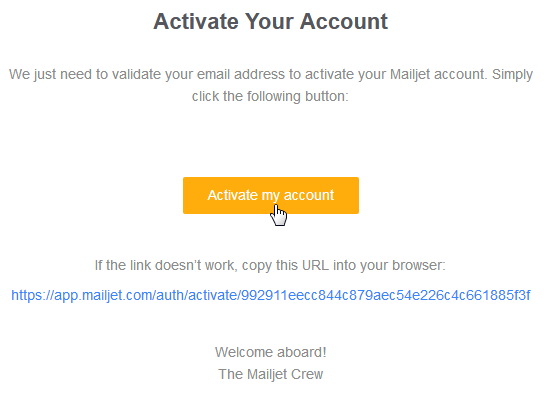
Далее вам следует перейти в свой почтовый ящик и найти письмо от адресанта
На открывшейся странице вам необходимо нажать кнопку Start to integrate в разделе I’m a developer.

Здесь есть два важных поля, данные которых нам необходимо будет перенести в CRM Classberry для работы с рассылкой: API Public Key (SMTP username) и API Secret Key (SMTP password).
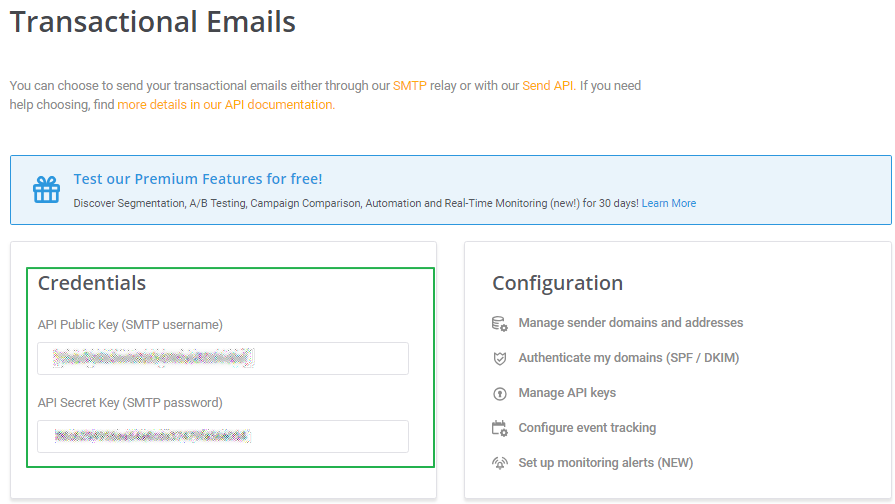
Пожалуйста, на этом этапе не закрывайте страницу, а перейдите в CRM Classberry, в меню Биллинг, в списке отключенных модулей, найдите строку с модулем E-mail рассылка и нажмите на кнопку Параметры (карандаш).

В открывшемся окне вам нужно нажать кнопку Проверить регистрацию.

После этого, система сообщит, что запрос отправлен на модерацию.

Как только модерация будет завершена, наш специалист сообщит вам о необходимости подключить модуль внутри системы. Мы переходим на вкладку Биллинг и нажимаем на карандаш напротив модуля E-mail рассылки.
Далее, на открывшейся странице, установите опцию Автопродление и перенесите информацию из полей API Public Key (SMTP username) и API Secret Key (SMTP password) в соответствующие поля, как показано на скриншоте ниже. В строке e-mail укажите тот электронный адрес, с которым проходили регистрацию на сайте сервиса Mailjet, а в поле Имя отправителя / Название рассылки укажите имя отправителя сообщений.
После заполнения, нажмите кнопку Сохранить.

На этом этапе остался последний шаг - оплата модуля. Сразу после сохранения настроек, в строке модуля e-mail рассылки появится кнопка Активировать (зеленая галочка) - нажмите на нее.

На открывшейся странице следует оплатить модуль и можно будет приступить к работе.
Детальнее о том, как совершить оплату и какие способы оплаты доступны читайте в статье Оплата сервиса Classberry: тарифы, скидки, модули, варианты проведения оплаты.